

connect
随时随地,远程畅玩《VAMPIR》!
在应用商店下载移动端应用Netmarble Connect,
即可远程畅玩PC端游戏!
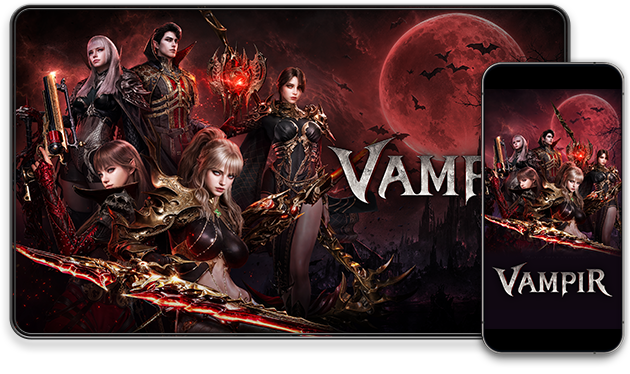

什么是Netmarble Connect?
这是一项支持在移动端远程使用
Netmarble Launcher中PC版游戏的服务。
无论何时何地,Netmarble Connect都能
带您进入游戏世界!
TIP. 在Netmarble Connect移动端应用中,还可便捷使用官方社区功能。
远程使用方式
安装Netmarble Launcher后,即可通过Netmarble Connect移动端远程畅玩。
登录Netmarble Launcher后,
请将远程使用设置更改为“ON”,
并选择Connect绑定账号。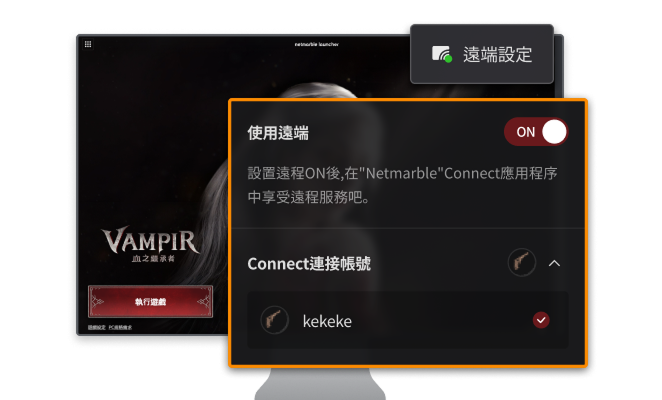
请在移动端
下载并安装
Netmarble Connect应用。
请确认在Netmarble Launcher中选择的
Connect绑定账号
与Netmarble Connect的登录账号一致。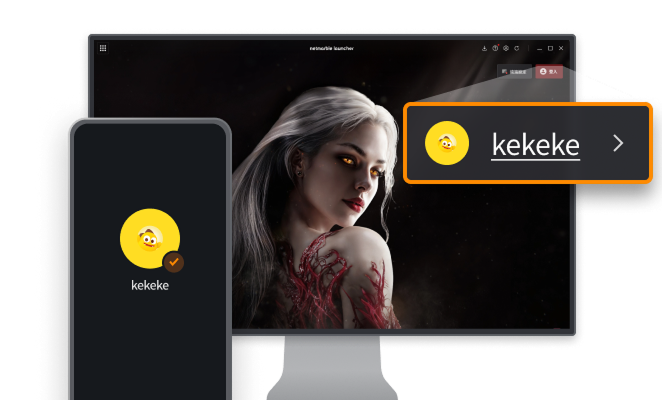
在Netmarble Connect的
“远程”菜单中,
远程畅玩游戏吧!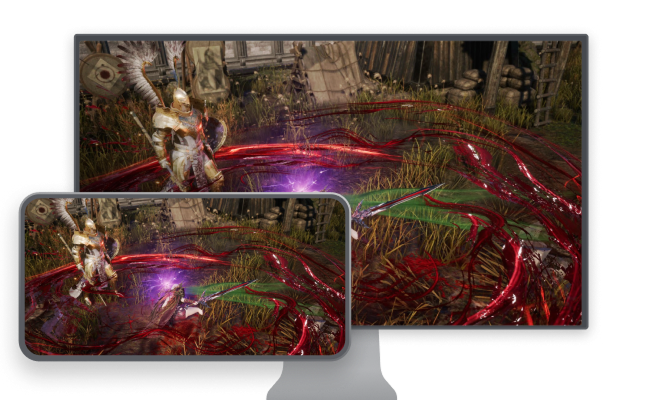
使用时请务必确认以下事项!
- 使用本服务时,必须登录Netmarble Launcher并开启远程设置。
- 开始远程游戏前,需启动Netmarble Launcher、开启远程设置为“ON”,并选择Connect绑定账号;同时,Netmarble Connect应用也需使用相同的Connect绑定账号登录。
- 为确保远程服务流畅运行,建议在Netmarble Launcher登录时勾选“保持登录状态”(仅限个人电脑设置)。
- 若因PC进入省电模式导致网络断开,远程连接可能会中断。(省电模式设置:PC设备 > 显示设置 > 电源与省电 > 省电模式 > 设置为“从不”)
- 远程游戏支持使用移动数据(如5G、LTE)或Wi-Fi,最低需要3Mbps宽带网络(推荐10Mbps以上)。
- 远程服务质量可能会因运营商网络及Wi-Fi环境而有所不同。
- 使用移动数据进行远程游戏时,可能会产生运营商流量费用。

PC版使用方式
通过Netmarble Launcher安装并登录《VAMPIR》后,
即可创建账号并畅玩游戏!
PC版配置要求
首次安装游戏时,请确保预留约30GB的可用空间,再安装Netmarble Launcher及游戏。
项目
最低配置
推荐配置
CPU
Intel Core i5-10400
AMD Ryzen 5 3600
AMD Ryzen 5 3600
Intel Core i7-11700K
AMD Ryzen 7 5700X
AMD Ryzen 7 5700X
RAM
16GB
16GB
显卡
GeForce GTX 1060
Radeon RX 580
Arc A580
Radeon RX 580
Arc A580
GeForce RTX 2060
Radeon RX 5700XT
Arc A750
Radeon RX 5700XT
Arc A750
操作系统 (64位)
Windows10(64bit)
Windows10(64bit)
硬盘
20GB
20GB
DirectX
Version 12
Version 12
可以调整全屏/窗口等画面大小吗?
PC版如何移动角色?
PC版安装需要多大空间?
如何提升画面质量?
PC版支持哪些支付方式?