

connect
помощью дистанционной игры!
Загрузите мобильное приложение Netmarble Connect из магазина
и с легкостью играйте удаленно в игру, запущенную на вашем ПК!
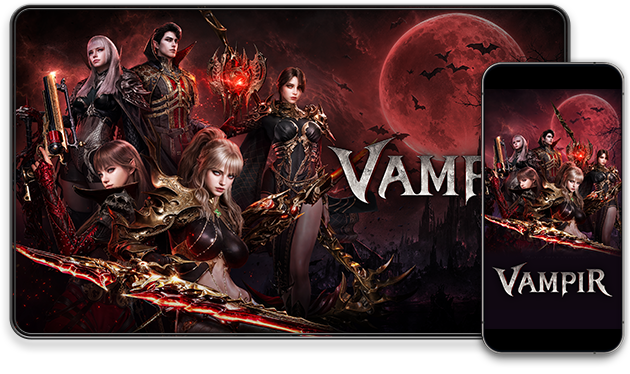

Что такое Netmarble Connect?
Сервис, позволяющий удаленно играть
в ПК-версии игр, доступные в Netmarble Launcher,
с вашего мобильного устройства.
Погрузитесь в мир игр
в любое время и в любом месте!
Netmarble Connect поможет вам в этом.
Как использовать удаленную игру
Удаленная игра доступна через мобильное приложение Netmarble Connect после настройки Netmarble Launcher.
После входа в Netmarble Launcher измените настройку удаленного
использования на «ВКЛ.»,
затем выберите учетную запись, связанную с Connect.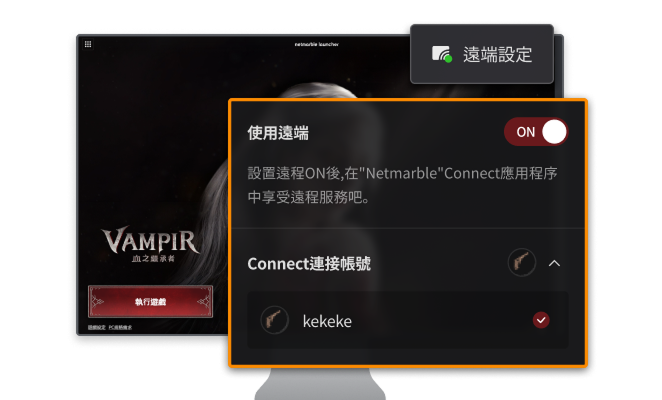
На своем мобильном устройстве
скачайте и установите
приложение Netmarble Connect.
Убедитесь, что учетная запись, связанная с Connect,
выбранная в Netmarble Launcher, совпадает
с учетной записью, используемой для входа в Netmarble Connect.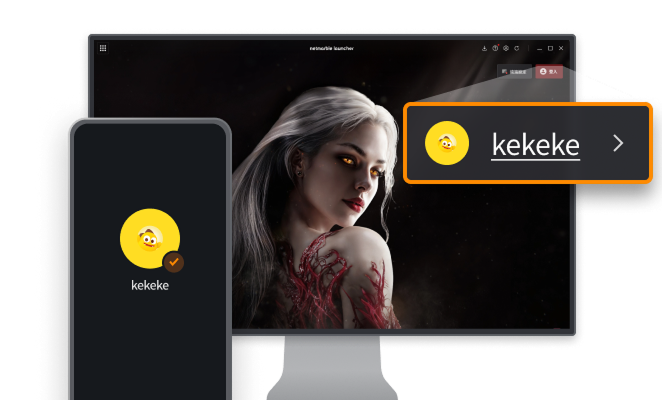
Перейдите в меню «Удаленный доступ»
в Netmarble Connect и наслаждайтесь
удаленной игрой!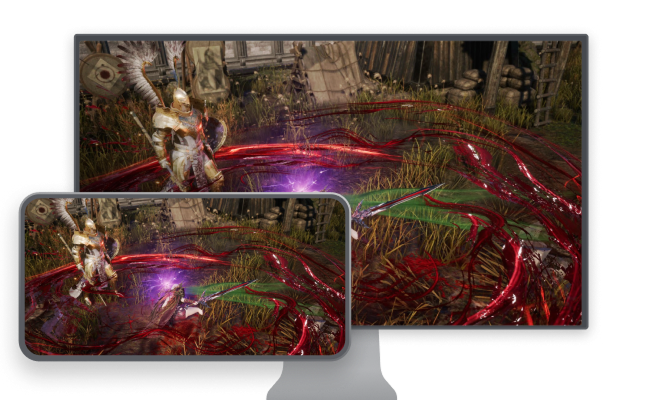
Пожалуйста, обязательно проверьте следующее перед использованием!
- Перед использованием службы необходимо войти в Netmarble Launcher и настроить параметры удаленного доступа.
- Чтобы использовать функцию Remote Play, для параметра «Удаленный доступ» должно быть установлено значение «ВКЛ.», а после запуска Netmarble Launcher должна быть выбрана учетная запись, связанная с Connect. В приложении Netmarble Connect также должен быть выполнен вход в ту же учетную запись, связанную с Connect.
- Для бесперебойной работы службы удаленного доступа мы рекомендуем выбрать вариант «Оставаться в системе» при входе в Netmarble Launcher. (Применимо только на личных ПК)
- Если сетевое подключение разорвано из-за настроек режима сна ПК, удаленное подключение может быть прервано. (Настройки режима сна: ПК > Параметры экрана > Питание и спящий режим > Режим сна > Установить значение «Никогда»)
- Удаленный доступ можно использовать через мобильные данные (например, 5G или LTE) или Wi-Fi, при этом требуется минимальная скорость широкополосного интернета 3 МБит/с. (Рекомендуется: 10 МБит/с или более)
- Качество службы удаленного доступа может меняться в зависимости от сети вашего мобильного оператора и интернет-среды Wi-Fi.
- При использовании Remote Play через мобильные данные может взиматься плата по тарифам мобильного оператора.

Как использовать версию для ПК
Как только вы установите VAMPIR через Netmarble Launcher и войдете в систему,
вы сможете сразу же создать игровую учетную запись и начать играть!
Системные требования версии для ПК
Перед первой установкой игры убедитесь, что у вас есть около 30 ГБ свободного места на диске,
прежде чем запускать Netmarble Launcher и установку игры.
AMD Ryzen 5 3600
AMD Ryzen 7 5700X
Radeon RX 580
Arc A580
Radeon RX 5700XT
Arc A750
Часто задаваемые вопросы
Если у вас возникли вопросы о версии для ПК или службе Remote Play, ознакомьтесь с информацией ниже!
ПодробнееМожно ли настроить размер экрана, например переключиться между полноэкранным и оконным режимами?
Как перемещать своего Персонажа в версии для ПК?
Каковы требования к свободному месту на диске для установки версии для ПК?
Как мне улучшить качество графики?
Я бы хотел узнать о способах оплаты, доступных в версии для ПК.