

connect
Unduh aplikasi seluler Netmarble Connect dari toko
dan mainkan game yang berjalan di PC Anda dari jarak jauh dengan mudah!
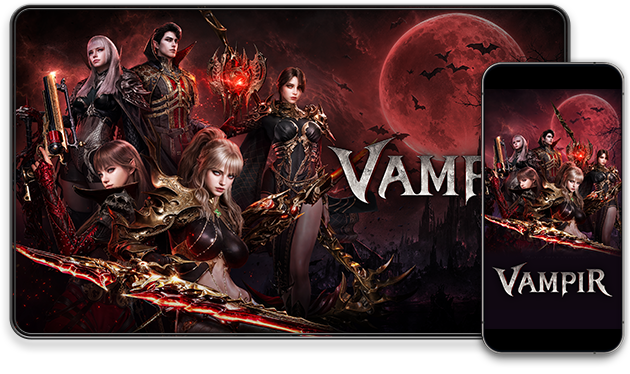

Apa itu Netmarble Connect?
Layanan yang memungkinkan Anda memainkan game versi PC secara jarak jauh
yang tersedia di Netmarble Launcher dari perangkat seluler Anda.
Masuklah ke dunia game, kapan saja, di mana saja!
Netmarble Connect akan membawa Anda ke sana.
Cara Menggunakan Remote Play
Remote play tersedia melalui aplikasi seluler Netmarble Connect setelah menyiapkan Netmarble Launcher.
Setelah masuk ke Netmarble Launcher, ubah pengaturan penggunaan
Jarak Jauh menjadi "ON,"
lalu pilih akun yang terhubung dengan Connect.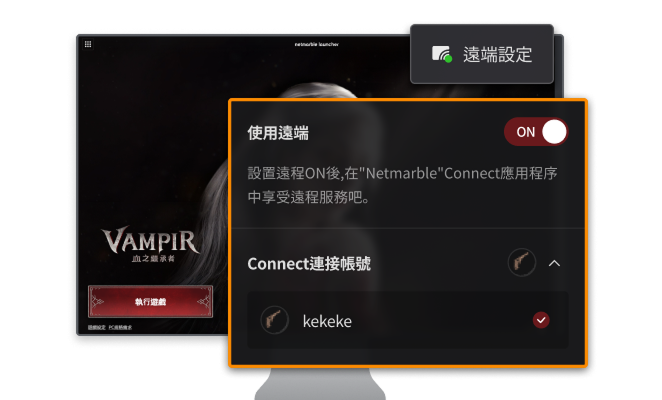
Di perangkat seluler Anda,
unduh dan instal
aplikasi Netmarble Connect.
Harap verifikasi bahwa akun yang terhubung dengan Connect
yang dipilih di Netmarble Launcher cocok dengan
akun yang digunakan untuk masuk ke Netmarble Connect.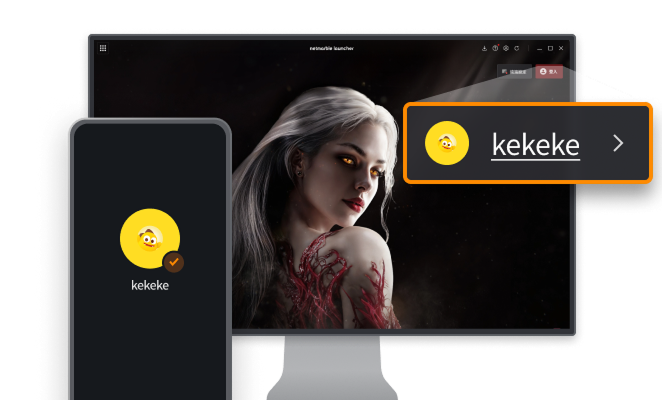
Buka menu "Jarak Jauh"
di Netmarble Connect dan nikmati
permainan game jarak jauh!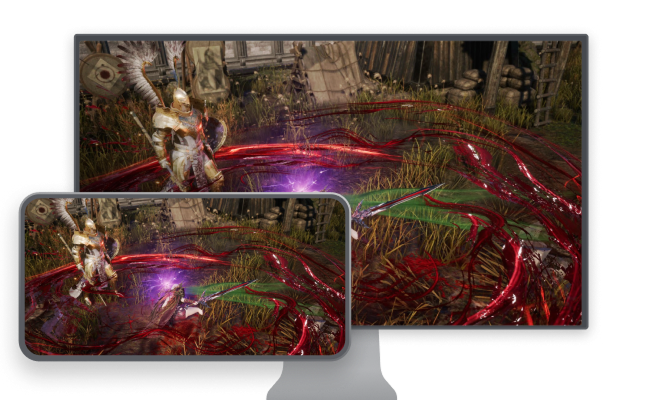
Pastikan untuk memeriksa hal-hal berikut sebelum menggunakan!
- Masuk ke Netmarble Launcher dan mengonfigurasi pengaturan Remote diperlukan sebelum menggunakan layanan ini.
- Untuk menggunakan Remote Play, Remote harus diatur ke "ON" dan akun yang terhubung dengan Connect harus dipilih setelah meluncurkan Netmarble Launcher. Akun yang terhubung dengan Connect yang sama juga harus digunakan untuk masuk ke aplikasi Netmarble Connect.
- Untuk pengalaman layanan Remote yang lancar, kami menyarankan untuk memilih "Tetap masuk" saat masuk ke Netmarble Launcher. (Hanya berlaku di PC Pribadi)
- Jika jaringan terputus karena pengaturan Mode Tidur PC, koneksi Remote mungkin terganggu. (Pengaturan Mode Tidur: PC > Pengaturan Tampilan > Daya & Tidur > Mode Tidur > Atur ke "Jangan Pernah")
- Remote dapat digunakan melalui data seluler (mis. 5G atau LTE) atau Wi-Fi, dan memerlukan kecepatan internet pita lebar minimal 3 MBps. (Direkomendasikan: 10 MBps atau lebih)
- Kualitas layanan Remote dapat bervariasi tergantung pada jaringan operator seluler dan lingkungan internet Wi-Fi Anda.
- Biaya operator seluler mungkin berlaku saat menggunakan Remote Play melalui data seluler.

Cara Menggunakan Versi PC
Setelah Anda menginstal VAMPIR melalui Netmarble Launcher dan masuk,
Anda dapat segera membuat akun game dan mulai bermain!
Persyaratan Sistem Versi PC
Sebelum instalasi game awal, pastikan Anda memiliki ruang penyimpanan kosong sekitar 30 GB sebelum memulai Netmarble Launcher dan instalasi game.
AMD Ryzen 5 3600
AMD Ryzen 7 5700X
Radeon RX 580
Arc A580
Radeon RX 5700XT
Arc A750
Pertanyaan yang Sering Diajukan
Jika Anda memiliki pertanyaan tentang versi PC atau layanan Remote Play, silakan periksa informasi di bawah ini!
Lihat Detail SelengkapnyaApakah saya bisa menyesuaikan ukuran layar, seperti beralih antara layar penuh dan jendela?
Bagaimana cara menggerakkan Karakter saya di versi PC?
Apa persyaratan ruang penyimpanan untuk menginstal versi PC?
Bagaimana cara meningkatkan kualitas grafis?
Saya ingin tahu tentang metode pembayaran yang tersedia di versi PC.